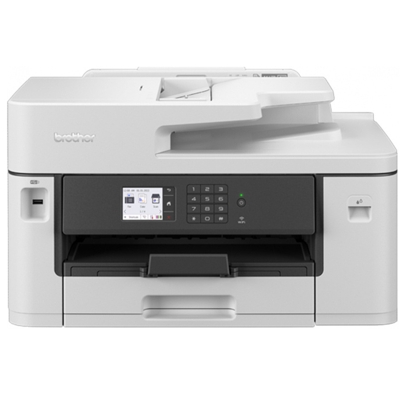
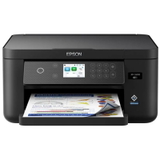
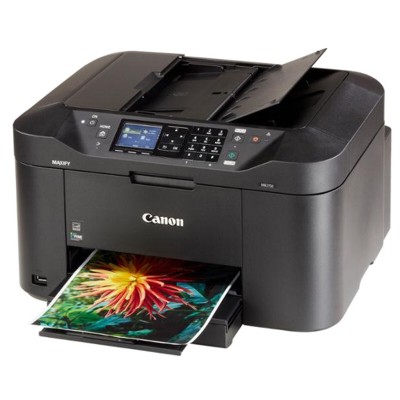
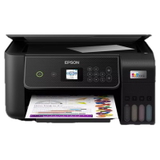
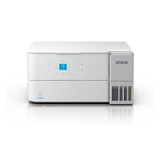
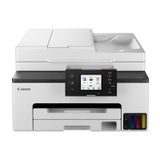
Prezentowany model Brother MFC-J3540DW to atramentowe urządzenie wielofunkcyjne przeznaczone dla małych biur i grup roboczych. Oferuje drukowanie, skanowanie, kopiowanie i faksowanie jednostronne w formacie A3. Cechuje go wysoka jakość wydruków, duża szybkość drukowania i niskie koszty eksploatacji.
Urządzenie umożliwia drukowanie dokumentów A4, ale także raportów, prezentacji czy materiałów marketingowych w formacie A3. Wkłady drukujące dostępne są w czterech kolorach: czarnym, cyjanie, purpurowym i żółtym. Drukarka oferuje funkcję automatycznego druku dwustronnego, zarówno w trybie automatycznym, jak i ręcznym.
Skanowanie odbywa się za pomocą skanera ADF, który umożliwia skanowanie w kolorze oraz przesyłanie skanów do różnych miejsc, takich jak poczta e-mail, serwer FTP czy pamięć USB. Dla większej wygody użytkowania, urządzenie wyposażone jest w kolorowy ekran LCD o przekątnej 6,8 cm.
Drukarka posiada trzy podajniki papieru o łącznej pojemności 301 arkuszy. Automatyczny podajnik dokumentów pomieści do 50 arkuszy. Drukarka obsługuje różne typy papieru, od papieru powlekane, przez koperty, aż po papier wtórnie przetworzony, o gramaturze od 64 do 220 g/m². Odbiornik papieru ma pojemność do 100 arkuszy.
Urządzenie zapewnia szeroką gamę opcji łączności, w tym Wi-Fi, Wi-Fi Direct, przewodową sieć LAN oraz technologie mobilnego wydruku takie jak Apple AirPrint, Brother iPrint & Scan, Google Cloud Print, Mopria Print Service.
Wymiary produktu to 576 x 477 x 305 mm, a jego waga wynosi 19,8 kg.
Technologia druku: Atramentowa
Drukowanie w kolorze: Tak
Drukowanie dwustronne: Automatyczne/Ręczne
Łączność: Wi-Fi, Wi-Fi Direct, przewodowa sieć LAN
Mobilne drukowanie: Apple AirPrint, Brother iPrint & Scan, Google Cloud Print, Mopria Print Service
Wymiary: 576 x 477 x 305 mm (szerokość x głębokość x wysokość)
Waga: 19,8 kg
Najczęściej zadawane pytania o ten produkt
Krótka ścieżka decyzji:
1.
Określ, co i jak często drukujesz (dokumenty vs zdjęcia).
2.
Wybierz technologię: laserowa (dużo tekstu, niski koszt strony) lub atramentowa (kolor, zdjęcia).
3.
Sprawdź oznaczenia modelu, by dopasować funkcje (duplex, sieć, MFP).
4.
Policz koszt eksploatacji na podstawie wydajności wkładu/tonera.
5.
Jeśli podasz miesięczny wolumen, udział koloru i potrzebne funkcje, dobierzemy konkretny typ urządzenia.
Przed zakupem zapraszamy do zapoznania się z artykułami, które pomogą podjąć najlepszą decyzję względem zapotrzebowania:
Tak, każda drukarka jest sprzedawana z fabrycznie zamontowanymi zbiornikami
(wkładami startowymi). Zazwyczaj mają one mniejszą pojemność tuszu lub tonera
niż standardowe wkłady dostępne w sprzedaży osobno. Są one dołączane, aby umożliwić natychmiastowe rozpoczęcie pracy bez konieczności dokupowania dodatkowych materiałów.
W praktyce oznacza to, że po wyjęciu urządzenia z pudełka możesz od razu drukować, ale przy intensywnym użytkowaniu szybciej zużyjesz wkład startowy i wcześniej będziesz potrzebować pełnowymiarowego.
Test głowicy (sprawdzenie dyszy) w drukarce atramentowej wykonuje sie najszybciej z poziomu komputera lub panelu sterowania drukarki.
Jak wykonać test z poziomu komputera? 1. Włącz drukarkę i sprawdź, czy w podajniku znajduje się zwykły papier. 2. Na komputerze otwórz Panel sterowania lub Ustawienia, przejdź do sekcji Urządzenia i drukarki (lub Drukarki i skanery) 3. Kliknij ikonę swojej drukarki i wybierz Właściwości drukarki lub Preferencje drukowania. 4. W panelu znajdź opcję Wydruk testowy lub Drukuj stronę testową. 6. Kliknij Drukuj, aby urządzenie wygenerowało wzór testowy.
Jak wykonać test głowicy z poziomu drukarki? 1. Sprawdź, czy w podajniku znajduje się zwykły papier. 2. Na ekranie dotykowym lub przyciskach na obudowie drukarki wejdź w Ustawienia. 3. Znajdź w menu Konserwacja lub Narzędzia. 4. Wybierz opcje Test dyszy lub Sprawdzenie dyszy i potwierdź wydruk.
Jak ocenić wynik testu:
Prawidłowy wydruk - wydruk jest wyraźny dla każdego koloru, nie zaobserwowano na wydruku linii, przerw czy ubytków.
Zatkane dysze - na wydruku testowym widać przerwy, linie i brakujące fragmenty. Oznacza to, że niektóre dysze są zaschnięte lub zapowietrzone. W takiej sytuacji należy uruchomić funkcję Czyszczenia głowicy.
1. Wykonaj test głowicy. Więcej o tym, jak wykonać test głowicy znajdziesz w pytaniu "Kiedy głowica w drukarce wymaga czyszczenia?" Jeżeli na teście wyraźnie widać przerwy linie i ubytki, oznacza to, że głowica wymaga czyszczenia.
2. Uruchom czyszczenie głowicy - Włącz drukarkę i upewnij się, że jest gotowa do pracy. - W systemie Windows wejdź w Ustawienia → Drukarki i skanery, wybierz swoją drukarkę i otwórz jej Preferencje drukowania lub Właściwości. - Przejdź do zakładki Obsługa, Konserwacja lub Serwis. - Wybierz Czyszczenie głowicy drukującej i postępuj zgodnie z komunikatami na ekranie. - Jeśli drukarka ma panel sterowania lub ekran dotykowy, opcję znajdziesz zwykle w menu Narzędzia / Ustawienia / Konserwacja. - Po zakończeniu czyszczenia wykonaj wydruk testowy (test głowicy), aby sprawdzić efekt.