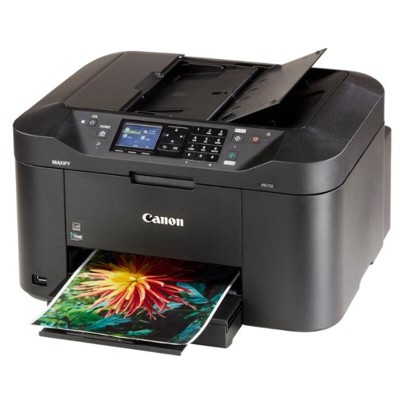
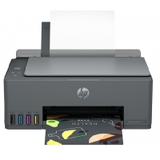
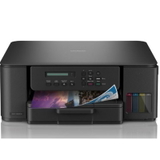
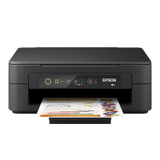
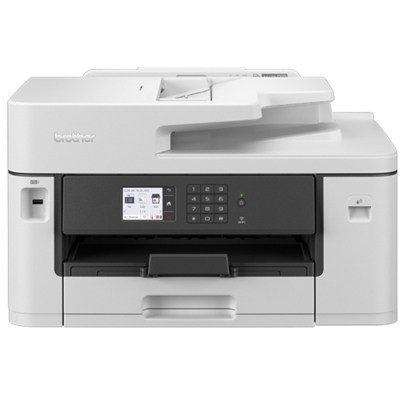
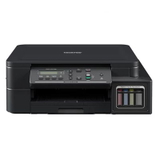
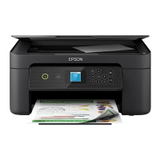
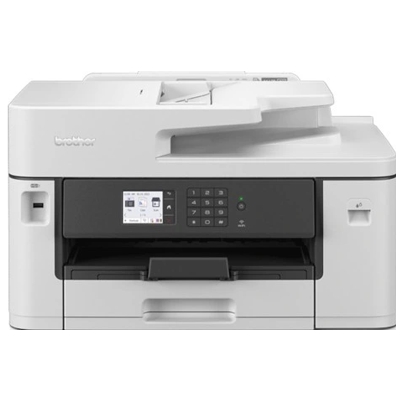
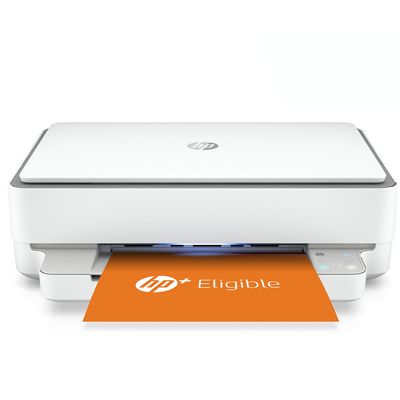
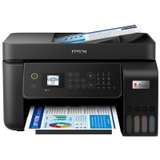
Canon MAXIFY MB2150 to wszechstronna drukarka wielofunkcyjna, która idealnie sprawdzi się zarówno w domu, jak i w biurze. Dzięki nowoczesnej technologii atramentowej umożliwia drukowanie w kolorze z maksymalną rozdzielczością 600 x 1200 DPI. Urządzenie oferuje również funkcje kopiowania, skanowania i faksowania, co czyni go niezastąpionym narzędziem do codziennej pracy.
Technologia druku: Atramentowa
Drukowanie w kolorze: Tak
Prędkość drukowania w czerni: do 19 stron/min
Prędkość drukowania w kolorze: do 13 stron/min
Drukowanie dwustronne: Automatyczne
Łączność: USB, Wi-Fi
Mobilne drukowanie: Apple AirPrint, Google Cloud Print, Mopria Print Service
Skanowanie: Skaner płaski/ADF, technologia CIS, optyczna rozdzielczość skanowania 1200 x 1200 DPI, brak automatycznego skanowania dwustronnego, skanowanie do chmury, maila, HTTP, USB
Kopiowanie: Prędkość kopiowania w czerni do 18 kopii/min
Wymiary: 463 mm x 389 mm x 260 mm (szerokość x głębokość x wysokość)
Waga: 10,6 kg
Drukarka Canon MAXIFY MB2150 jest wyposażona w wygodny, kolorowy wyświetlacz TFT, który ułatwia nawigację po menu i zarządzanie zadaniami drukowania. Z jej pomocą można bez problemu drukować z różnych urządzeń mobilnych, dzięki wsparciu dla technologii Apple AirPrint, Google Cloud Print oraz Mopria Print Service.
Urządzenie obsługuje różne typy nośników, takie jak koperty, papier błyszczący, papier wysokiej rozdzielczości, papier matowy, zwykły papier, czysty papier oraz papier półbłyszczący, o gramaturze od 64 do 105 g/m². Dzięki temu jest niezwykle wszechstronne i dostosowane do różnorodnych potrzeb użytkowników.
Najczęściej zadawane pytania o ten produkt
Krótka ścieżka decyzji:
1.
Określ, co i jak często drukujesz (dokumenty vs zdjęcia).
2.
Wybierz technologię: laserowa (dużo tekstu, niski koszt strony) lub atramentowa (kolor, zdjęcia).
3.
Sprawdź oznaczenia modelu, by dopasować funkcje (duplex, sieć, MFP).
4.
Policz koszt eksploatacji na podstawie wydajności wkładu/tonera.
5.
Jeśli podasz miesięczny wolumen, udział koloru i potrzebne funkcje, dobierzemy konkretny typ urządzenia.
Przed zakupem zapraszamy do zapoznania się z artykułami, które pomogą podjąć najlepszą decyzję względem zapotrzebowania:
Tak, każda drukarka jest sprzedawana z fabrycznie zamontowanymi zbiornikami
(wkładami startowymi). Zazwyczaj mają one mniejszą pojemność tuszu lub tonera
niż standardowe wkłady dostępne w sprzedaży osobno. Są one dołączane, aby umożliwić natychmiastowe rozpoczęcie pracy bez konieczności dokupowania dodatkowych materiałów.
W praktyce oznacza to, że po wyjęciu urządzenia z pudełka możesz od razu drukować, ale przy intensywnym użytkowaniu szybciej zużyjesz wkład startowy i wcześniej będziesz potrzebować pełnowymiarowego.
Test głowicy (sprawdzenie dyszy) w drukarce atramentowej wykonuje sie najszybciej z poziomu komputera lub panelu sterowania drukarki.
Jak wykonać test z poziomu komputera? 1. Włącz drukarkę i sprawdź, czy w podajniku znajduje się zwykły papier. 2. Na komputerze otwórz Panel sterowania lub Ustawienia, przejdź do sekcji Urządzenia i drukarki (lub Drukarki i skanery) 3. Kliknij ikonę swojej drukarki i wybierz Właściwości drukarki lub Preferencje drukowania. 4. W panelu znajdź opcję Wydruk testowy lub Drukuj stronę testową. 6. Kliknij Drukuj, aby urządzenie wygenerowało wzór testowy.
Jak wykonać test głowicy z poziomu drukarki? 1. Sprawdź, czy w podajniku znajduje się zwykły papier. 2. Na ekranie dotykowym lub przyciskach na obudowie drukarki wejdź w Ustawienia. 3. Znajdź w menu Konserwacja lub Narzędzia. 4. Wybierz opcje Test dyszy lub Sprawdzenie dyszy i potwierdź wydruk.
Jak ocenić wynik testu:
Prawidłowy wydruk - wydruk jest wyraźny dla każdego koloru, nie zaobserwowano na wydruku linii, przerw czy ubytków.
Zatkane dysze - na wydruku testowym widać przerwy, linie i brakujące fragmenty. Oznacza to, że niektóre dysze są zaschnięte lub zapowietrzone. W takiej sytuacji należy uruchomić funkcję Czyszczenia głowicy.
1. Wykonaj test głowicy. Więcej o tym, jak wykonać test głowicy znajdziesz w pytaniu "Kiedy głowica w drukarce wymaga czyszczenia?" Jeżeli na teście wyraźnie widać przerwy linie i ubytki, oznacza to, że głowica wymaga czyszczenia.
2. Uruchom czyszczenie głowicy - Włącz drukarkę i upewnij się, że jest gotowa do pracy. - W systemie Windows wejdź w Ustawienia → Drukarki i skanery, wybierz swoją drukarkę i otwórz jej Preferencje drukowania lub Właściwości. - Przejdź do zakładki Obsługa, Konserwacja lub Serwis. - Wybierz Czyszczenie głowicy drukującej i postępuj zgodnie z komunikatami na ekranie. - Jeśli drukarka ma panel sterowania lub ekran dotykowy, opcję znajdziesz zwykle w menu Narzędzia / Ustawienia / Konserwacja. - Po zakończeniu czyszczenia wykonaj wydruk testowy (test głowicy), aby sprawdzić efekt.