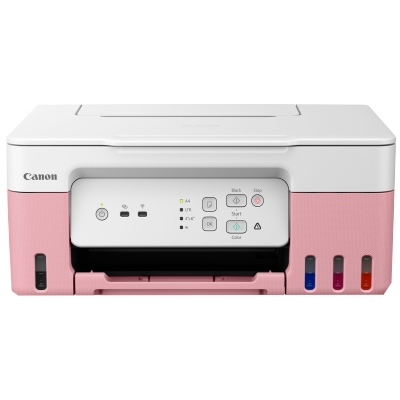
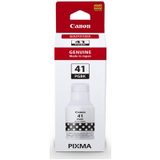
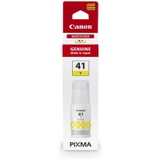
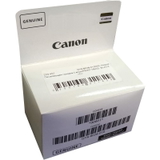
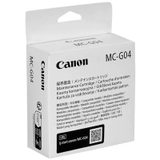
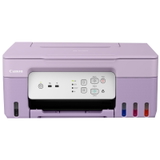
Canon PIXMA G3430 to wysokiej jakości drukarka wielofunkcyjna, która doskonale sprawdzi się zarówno w domu, jak i w biurze. Wykorzystuje technologię atramentową, co gwarantuje wyjątkowo żywe i naturalne kolory. Dzięki maksymalnej rozdzielczości 4800 x 1200 DPI, możemy cieszyć się nie tylko wydrukiem grafiki, ale również tekstów o doskonałej ostrości.
Warto zaznaczyć, że drukarka umożliwia drukowanie dwustronne, choć wymaga to ręcznej zmiany strony. Skaner płaski pozwala na skanowanie dokumentów w kolorze z optyczną rozdzielczością 600 x 1200 DPI. Z kolei funkcja kopiowania umożliwia szybkie i wygodne tworzenie kopii dokumentów w kolorze.
Urządzenie jest wyposażone w Wi-Fi, co umożliwia bezprzewodowe drukowanie z różnych urządzeń. Do dyspozycji użytkownika jest również port USB. Canon PIXMA G3430 obsługuje różne typy nośników, takie jak koperty, papier fotograficzny oraz zwykły, czysty papier o gramaturze od 64 do 105 g/m². Maksymalny rozmiar papieru, który można z niej korzystać, to format A4.
Technologia druku: Atramentowa
Drukowanie w kolorze: Tak
Drukowanie dwustronne: Tak (ręczne)
Łączność: Wi-Fi, USB
Skanowanie: Skaner płaski, Skanowanie w kolorze, Optyczna rozdzielczość skanowania: 600 x 1200 DPI
Podajniki papieru: Liczba: 1, Pojemność: 100 ark.
Wymiary: 416 x 557 x 268 mm (szerokość x głębokość x wysokość)
Waga: 6 kg
Canon PIXMA G3430 to świetny wybór dla tych, którzy cenią sobie wygodę, jakość i nowoczesne technologie.
Najczęściej zadawane pytania o ten produkt
Krótka ścieżka decyzji:
1.
Określ, co i jak często drukujesz (dokumenty vs zdjęcia).
2.
Wybierz technologię: laserowa (dużo tekstu, niski koszt strony) lub atramentowa (kolor, zdjęcia).
3.
Sprawdź oznaczenia modelu, by dopasować funkcje (duplex, sieć, MFP).
4.
Policz koszt eksploatacji na podstawie wydajności wkładu/tonera.
5.
Jeśli podasz miesięczny wolumen, udział koloru i potrzebne funkcje, dobierzemy konkretny typ urządzenia.
Przed zakupem zapraszamy do zapoznania się z artykułami, które pomogą podjąć najlepszą decyzję względem zapotrzebowania:
Tak, każda drukarka jest sprzedawana z fabrycznie zamontowanymi zbiornikami
(wkładami startowymi). Zazwyczaj mają one mniejszą pojemność tuszu lub tonera
niż standardowe wkłady dostępne w sprzedaży osobno. Są one dołączane, aby umożliwić natychmiastowe rozpoczęcie pracy bez konieczności dokupowania dodatkowych materiałów.
W praktyce oznacza to, że po wyjęciu urządzenia z pudełka możesz od razu drukować, ale przy intensywnym użytkowaniu szybciej zużyjesz wkład startowy i wcześniej będziesz potrzebować pełnowymiarowego.
Test głowicy (sprawdzenie dyszy) w drukarce atramentowej wykonuje sie najszybciej z poziomu komputera lub panelu sterowania drukarki.
Jak wykonać test z poziomu komputera? 1. Włącz drukarkę i sprawdź, czy w podajniku znajduje się zwykły papier. 2. Na komputerze otwórz Panel sterowania lub Ustawienia, przejdź do sekcji Urządzenia i drukarki (lub Drukarki i skanery) 3. Kliknij ikonę swojej drukarki i wybierz Właściwości drukarki lub Preferencje drukowania. 4. W panelu znajdź opcję Wydruk testowy lub Drukuj stronę testową. 6. Kliknij Drukuj, aby urządzenie wygenerowało wzór testowy.
Jak wykonać test głowicy z poziomu drukarki? 1. Sprawdź, czy w podajniku znajduje się zwykły papier. 2. Na ekranie dotykowym lub przyciskach na obudowie drukarki wejdź w Ustawienia. 3. Znajdź w menu Konserwacja lub Narzędzia. 4. Wybierz opcje Test dyszy lub Sprawdzenie dyszy i potwierdź wydruk.
Jak ocenić wynik testu:
Prawidłowy wydruk - wydruk jest wyraźny dla każdego koloru, nie zaobserwowano na wydruku linii, przerw czy ubytków.
Zatkane dysze - na wydruku testowym widać przerwy, linie i brakujące fragmenty. Oznacza to, że niektóre dysze są zaschnięte lub zapowietrzone. W takiej sytuacji należy uruchomić funkcję Czyszczenia głowicy.
1. Wykonaj test głowicy. Więcej o tym, jak wykonać test głowicy znajdziesz w pytaniu "Kiedy głowica w drukarce wymaga czyszczenia?" Jeżeli na teście wyraźnie widać przerwy linie i ubytki, oznacza to, że głowica wymaga czyszczenia.
2. Uruchom czyszczenie głowicy - Włącz drukarkę i upewnij się, że jest gotowa do pracy. - W systemie Windows wejdź w Ustawienia → Drukarki i skanery, wybierz swoją drukarkę i otwórz jej Preferencje drukowania lub Właściwości. - Przejdź do zakładki Obsługa, Konserwacja lub Serwis. - Wybierz Czyszczenie głowicy drukującej i postępuj zgodnie z komunikatami na ekranie. - Jeśli drukarka ma panel sterowania lub ekran dotykowy, opcję znajdziesz zwykle w menu Narzędzia / Ustawienia / Konserwacja. - Po zakończeniu czyszczenia wykonaj wydruk testowy (test głowicy), aby sprawdzić efekt.